دليل البداية والتهيئة
ما هي منصة رِبْح
رِبْح تتصل بمتجرك على سلة وتحوّل الطلبات إلى رقم واحد صادق: صافي الربح بعد كل تكلفة حقيقية. تسحب الطلبات والمنتجات والشحنات والتسويات من سلة، ثم تخصم التكاليف التي لا يُظهرها تقرير الإيرادات أبداً — تكلفة البضاعة الواصلة، رسوم بوابات الدفع والدفع عند الاستلام، الشحن والتغليف، المرتجعات وخسائر الارتجاع (RTO)، إنفاقك الإعلاني، عمولات المؤثرين، وحصة يومية من المصاريف الثابتة كالإيجار والرواتب.
لا شيء تفعله داخل رِبْح يغيّر شيئاً في متجرك على سلة. رِبْح تقرأ فقط.
المنصة مبنية لتجار السعودية والخليج: عربية أولاً ومن اليمين لليسار افتراضياً، كل المبالغ بالهللات (بلا انحراف تقريب عشري)، ضريبة القيمة المضافة 15%، والأوقات بتوقيت آسيا/الرياض.
تسجيل الدخول
لا كلمة مرور في رِبْح. افتح التطبيق من لوحة تحكم سلة ← التطبيقات المثبتة، أو اذهب إلى صفحة الدخول وأدخل بريد حسابك في رِبْح — يصلك رابط دخول سحري يسجّل دخولك لتلك الجلسة. الرابط يُستخدم مرة واحدة وينتهي خلال 15 دقيقة، ويمكنك طلب رابط جديد في أي وقت. داخل سلة، يفتح التطبيق مدمجاً في لوحة سلة بلا تسجيل دخول منفصل.
خطوات التهيئة الثماني
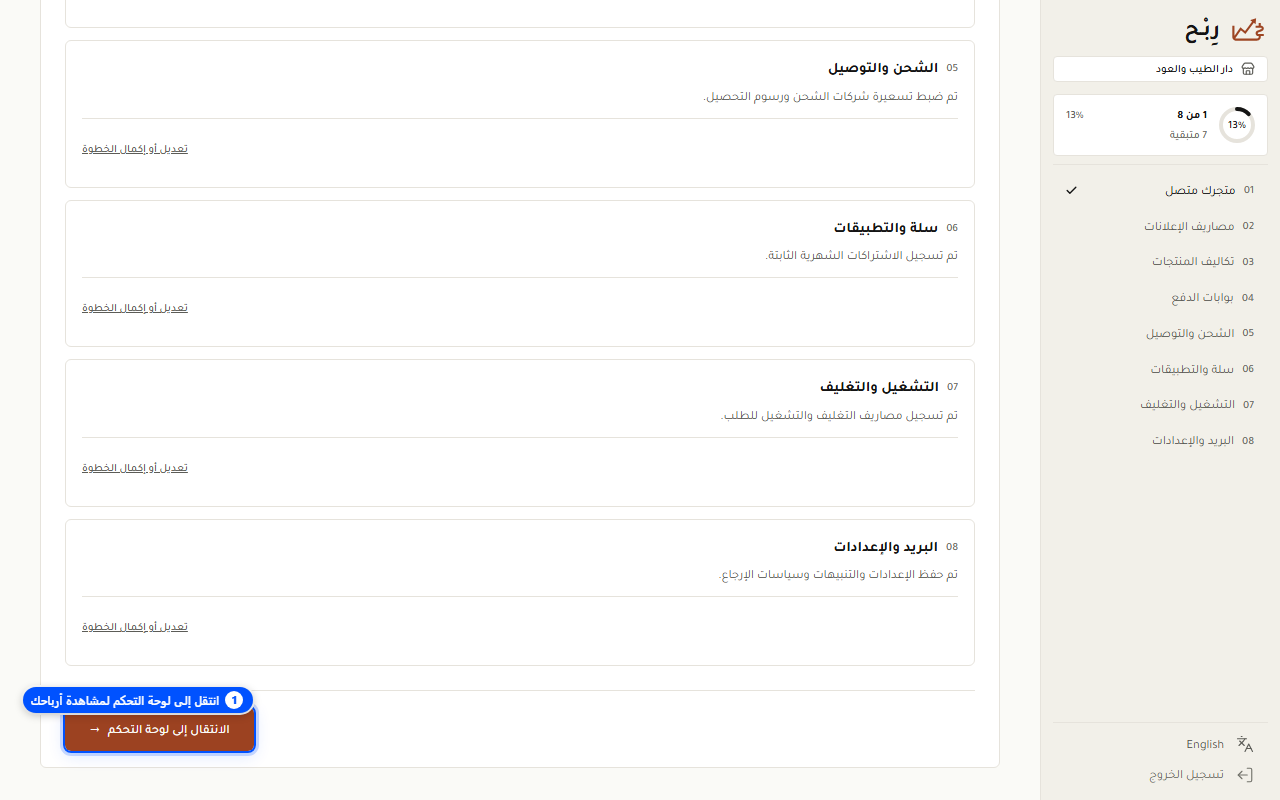
عند فتح رِبْح لأول مرة تصل إلى /setup، وهي شاشة واحدة تمرّ بثماني خطوات عبر
مُحدِّد ?step= في شريط العنوان. كل خطوة قابلة للتخطي ويمكنك العودة إليها لاحقاً
من شريط التهيئة — لكن كل خطوة تتخطاها هي تكلفة لا تراها رِبْح، فيبقى رقم ربحك
تقديرياً حتى تُدخلها.
- المتجر — تأكيد اسم المتجر والعملة المستوردَين من سلة. للعرض فقط.
- الإنفاق الإعلاني — اربط ميتا أو سناب شات أو تيك توك أو بنترست أو جوجل (عبر Windsor)، أو أضف مصدر CSV/يدوي لأي قناة بلا رابط مباشر.
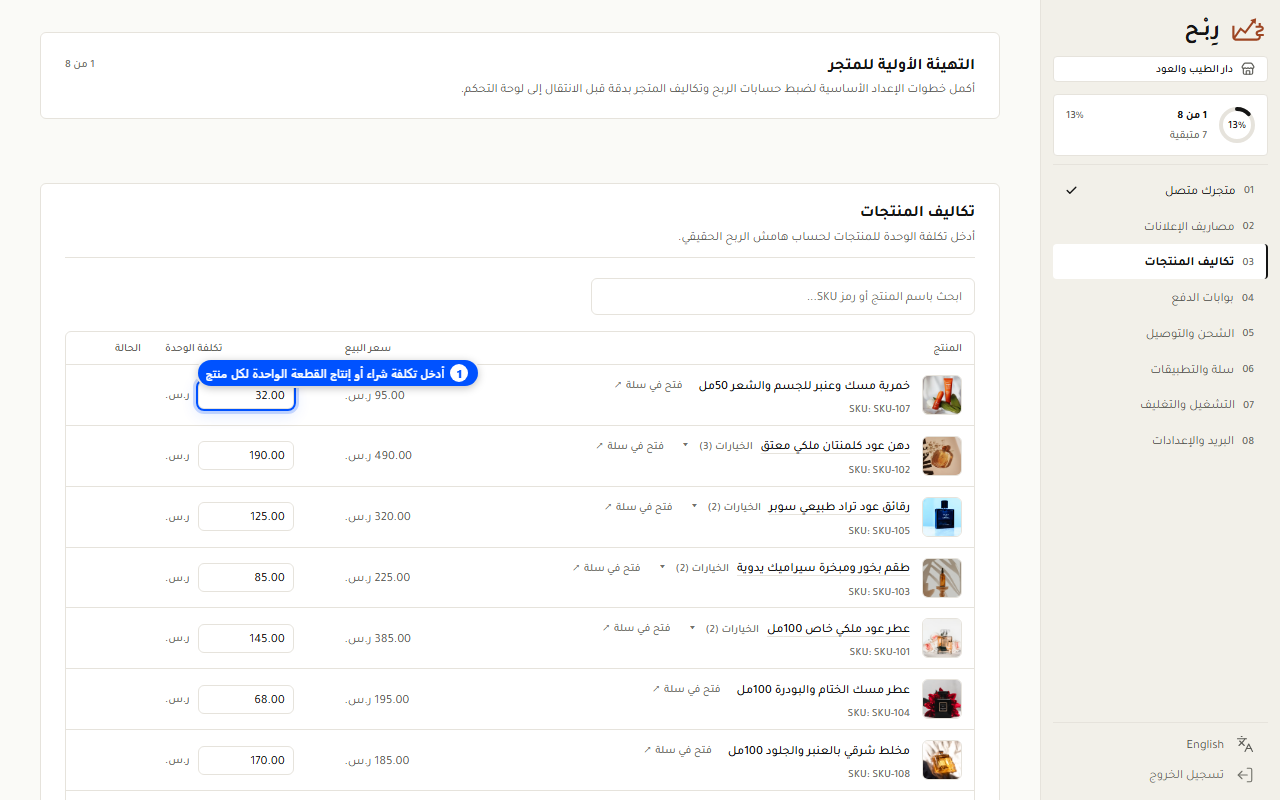
- تكاليف المنتجات — أدخل تكلفة الوحدة الواصلة لكل منتج (وكل متغيّر). هذا أكبر مُدخل لدقة الربح.
- بوابات الدفع — تأكيد قوالب الرسوم السعودية لمدى، فيزا/ماستركارد، آبل باي، تابي وتمارا.
- الشحن — حدد أسعار شركات الشحن ورسوم تحصيل الدفع عند الاستلام.
- الاشتراكات — باقتك في سلة (بلس/برو) وأي تطبيقات متجر مدفوعة.
- العمليات — مواد التغليف وبقية المصاريف التشغيلية المتكررة.
- الإعدادات — تأكيد بريد التواصل، اختيار وقت إرسال الملخص اليومي، وضبط سياسة إعادة المخزون.
الشاشة الأخيرة (?step=complete) مراجعة لما اكتمل وما تم تخطيه، وفيها زر واحد
للانتقال إلى لوحة التحكم.
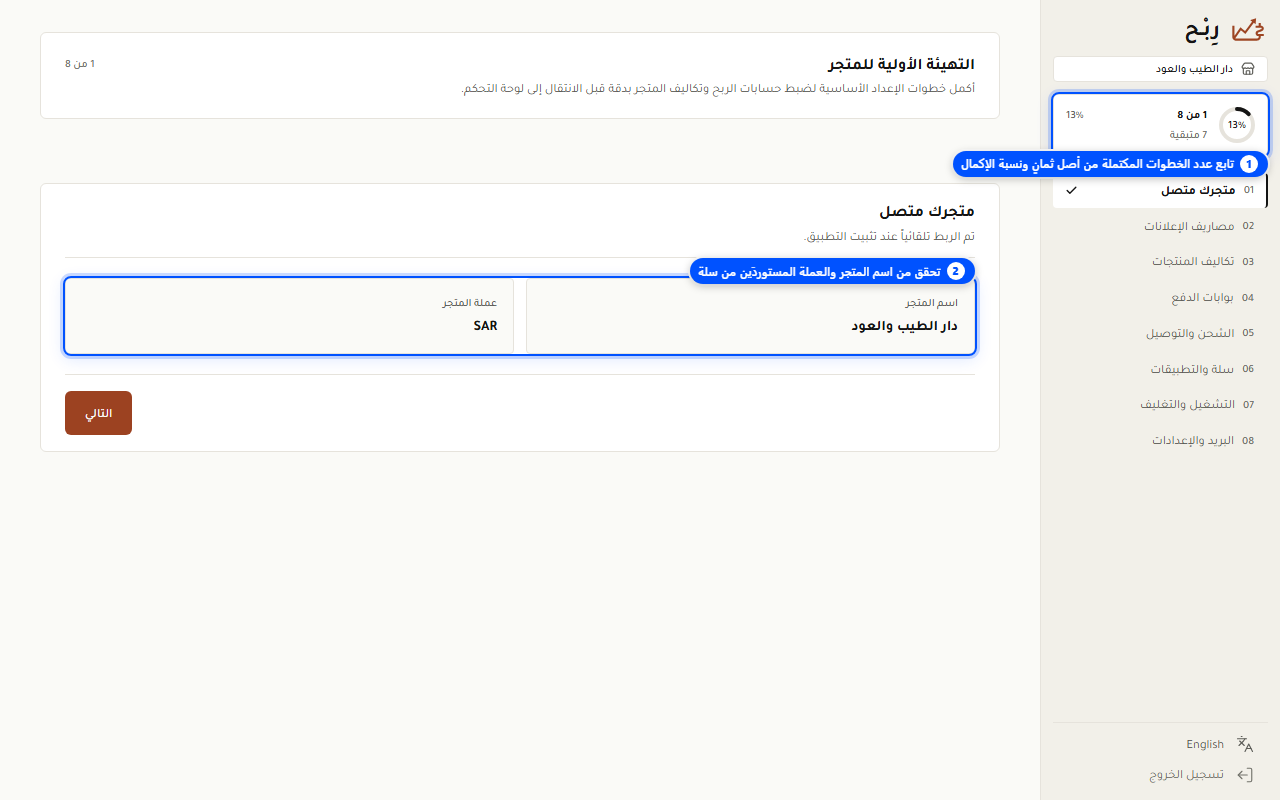
الخطوة الأولى: تأكيد ربط المتجر ومتابعة نسبة الإكمال
- 1 تابع عدد الخطوات المكتملة من أصل ثمانٍ ونسبة الإكمال
- 2 تحقق من اسم المتجر والعملة المستوردَين من سلة
الخطوة الثالثة: إدخال تكلفة الوحدة لكل منتج
- 1 أدخل تكلفة شراء أو إنتاج القطعة الواحدة لكل منتج
شاشة المراجعة: إنهاء التهيئة والانتقال إلى لوحة التحكم
- 1 انتقل إلى لوحة التحكم لمشاهدة أرباحك
ماذا يحدث بعد التهيئة
بمجرد ربط المتجر، تقوم رِبْح بما يلي:
- تجلب سجل طلباتك الحديث من سلة وتحسب تجميعة ربح يومية لكل يوم في تلك الفترة — لوحة التحكم تقرأ هذه التجميعات لا الطلبات الخام، لذا تبقى سريعة.
- تعيد سحب بيانات جديدة من سلة كل ليلة وتتفاعل مع إشعارات سلة (طلبات جديدة، تغيّر الحالة، مرتجعات، حذف عميل) فور وصولها.
- تعيد حساب الأيام المتأثرة كلما غيّرت تكلفة أو قاعدة رسوم أو مصروفاً — يتحرك السجل كله لا اليوم فقط.
- ترسل ملخصاً يومياً لربح الأمس وهامشه وإنفاقه إلى بريدك (وواتساب حيث يُفعَّل) في الساعة التي اخترتها.
إذا انفصل متجرك
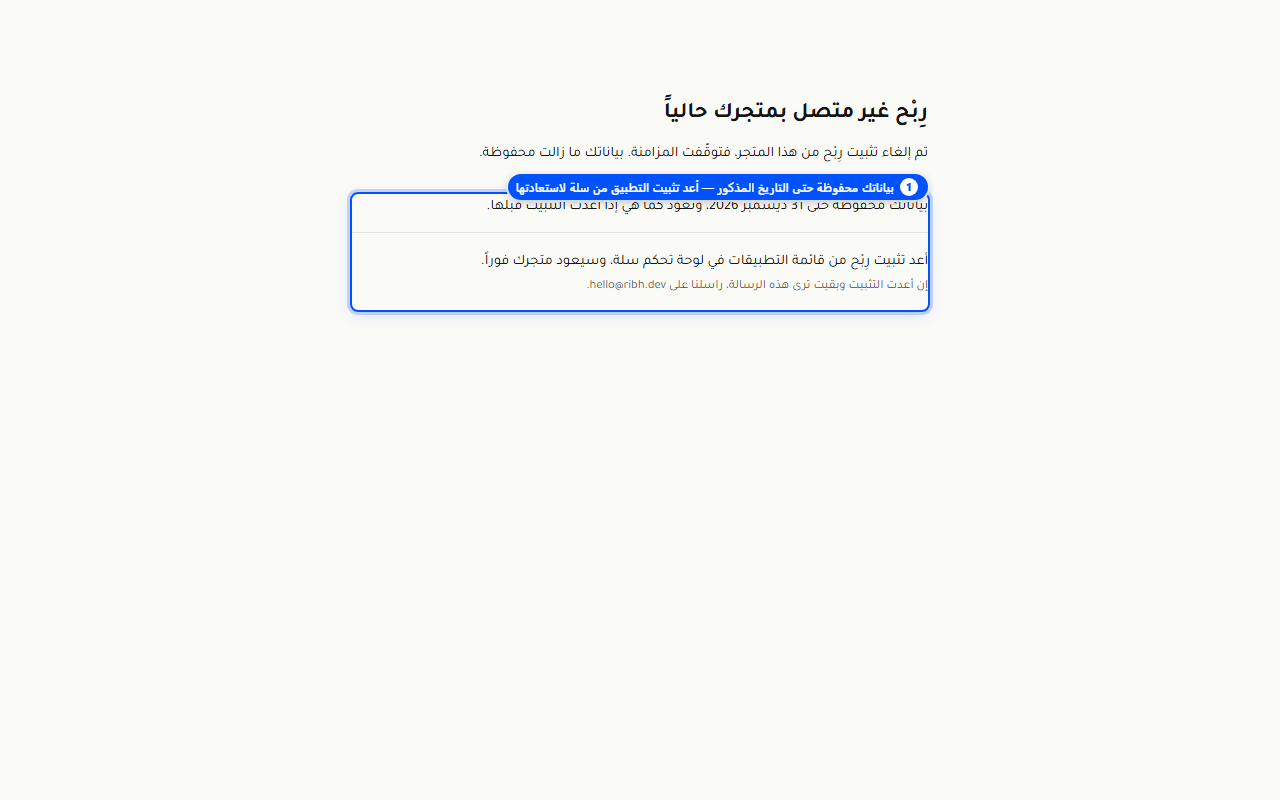
إذا أُلغي تثبيت التطبيق من سلة، أو كان المتجر قيد التثبيت أو موقوفاً، يظهر عند فتح رِبْح “المتجر غير متصل” بدل لوحة التحكم. لا تذكر هذه الشاشة اسم متجر ولا تحتاج تسجيل دخول. بياناتك محفوظة 30 يوماً من تاريخ إلغاء التثبيت — والشاشة تعرض التاريخ بدقة — وإعادة تثبيت رِبْح من سلة قبل ذلك يستعيد كل شيء. بعد 30 يوماً تُحذف بيانات المتجر نهائياً وفق نظام حماية البيانات الشخصية السعودي.
قراءة موعد حفظ البيانات وطريقة إعادة تثبيت التطبيق
- 1 بياناتك محفوظة حتى التاريخ المذكور — أعد تثبيت التطبيق من سلة لاستعادتها